

Najpogostejše napake pri tiskanju in kako jih odpraviti (vodnik za domačo in pisarniško uporabo)
Tiskalnik je ena tistih naprav, ki jih pogosto jemljemo za samoumevne – dokler ne pride do težave. Ravno takrat, ko moramo hitro natisniti pogodbo, domačo nalogo, račun ali pomemben dokument, začne tiskalnik nagajati: bledi izpis, črte, packe, zagozden papir, neprepoznana kartuša ali pa tiskalnik sploh ne tiska.
Dobra novica je, da je večino napak mogoče odpraviti doma, brez servisa – če vemo, kaj preveriti in kako ukrepati.
V nadaljevanju si oglejmo najpogostejše težave pri tiskanju, njihove vzroke in preverjene rešitve – tako za brizgalne kot laserske tiskalnike.
www.naju.si – POCENI KARTUŠE IN TONERJI ZA TISKALNIK
1. Tiskalnik sploh ne tiska (ni odziva)
Simptomi
- pošljemo dokument v tisk, a se ne zgodi nič
- tiskalnik je prižgan, vendar ne začne tiskanja
- v čakalni vrsti se naloge kopičijo
- izpisuje napako ali pa samo “offline”
Najpogostejši vzroki
- tiskalnik je nastavljen kot offline
- težava z USB/Wi-Fi povezavo
- zablokirana čakalna vrsta tiskanja (Print Spooler)
- napačno izbran tiskalnik
- gonilniki niso pravilno nameščeni
Kako odpraviti
1) Preverite osnovno
- je tiskalnik prižgan?
- je v njem papir?
- sveti kakšna rdeča lučka ali opozorilo?
2) Preverite, ali je tiskalnik “Offline”
- Windows: Nastavitve → Bluetooth in naprave → Tiskalniki → izberite tiskalnik → preverite stanje
- včasih pomaga klik: Uporabi tiskalnik online
3) Izpraznite čakalno vrsto tiskanja
- odprite “Devices and Printers”
- desni klik na tiskalnik → “See what’s printing”
- prekličite vse naloge in poskusite znova
4) Ponovno zaženite tiskalnik in računalnik
- izklopite tiskalnik iz elektrike za 30 sekund
- ponovno vklopite
5) Preverite povezavo
- USB: zamenjajte kabel ali USB vhod
- Wi-Fi: preverite, ali je tiskalnik na istem omrežju kot računalnik
2. Zagozden papir (Paper Jam)
Simptomi
- tiskalnik se ustavi sredi tiskanja
- slišijo se čudni zvoki “pokanja”
- zaslon ali lučka javi “Paper Jam”
- papir se zatakne in ga ni mogoče normalno izvleči
Najpogostejši vzroki
- preveč listov v pladnju
- papir je zvit, vlažen ali slabe kakovosti
- nečistoče ali koščki papirja v notranjosti
- obrabljeni valjčki za vlečenje papirja
www.naju.si – POCENI KARTUŠE IN TONERJI ZA TISKALNIK
Kako pravilno odstraniti zagozden papir
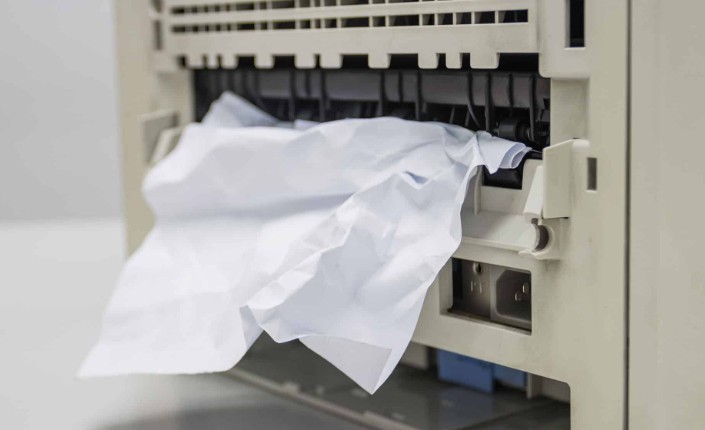
Pomembno: papir vedno vlecite v smeri poti papirja, ne na silo!
Postopek
- izklopite tiskalnik
- odprite zadnji pokrov ali dostop do poti papirja
- papir nežno izvlecite z obema rokama
- preverite, ali so ostali koščki papirja (tudi majhni!)
- zaprite pokrove in znova vklopite
Kako preprečiti ponavljanje
- uporabljajte suh, raven papir
- ne polnite pladnja do vrha
- papir pravilno poravnajte s stranskimi vodili
- občasno očistite notranjost (prah je pogost krivec)
3. Bledi izpis ali “presvetlo” tiskanje
Simptomi
- črke so sive, ne črne
- barve so “sprane”
- dokument je slabo berljiv
Najpogostejši vzroki
Brizgalni tiskalnik:
- zmanjkuje črnila
- šobe so zamašene
- izbran je varčni način (Draft/Eco)
Laserski tiskalnik:
- toner je pri koncu
- toner ni pravilno nameščen
- boben (drum) je obrabljen
Rešitve
1) Preverite nivo črnila/tonerja
- v aplikaciji tiskalnika ali na zaslonu naprave
2) Za brizgalne: zaženite “Cleaning / Head Cleaning”
- v nastavitvah tiskalnika (Maintenance)
3) Izklopite varčni način tiskanja
- v nastavitvah tiskanja izberite “Normal” ali “Best Quality”
4) Za laserske: pretresite toner
- odstranite toner
- nežno ga nekajkrat pretresite levo-desno
- vstavite nazaj
(to je začasna rešitev, pomaga pri zadnjih straneh)
4. Črte, pasovi ali manjkajoči deli besedila
Simptomi
- na papirju so vodoravne ali navpične črte
- del besedila manjka
- barve niso enakomerno razporejene
Najpogostejši vzroki
Brizgalni:
- zamašene šobe
- zrak v sistemu črnila
- umazana tiskalna glava
Laserski:
- poškodovan boben
- toner se ne prenaša pravilno
- umazani valjčki
Rešitve
Brizgalni
- naredite “Nozzle Check”
- zaženite 1–2x “Head Cleaning”
- če ne pomaga: “Deep Cleaning” (ne prepogosto!)
Laserski
- preverite boben (če je v tonerju ločen)
- če se črta ponavlja na isti razdalji: pogosto je kriv boben
- poskusite zamenjati toner ali boben
5. Packe, madeži ali razmazan tisk
Simptomi
- črnilo se razmaže, če ga podrgnete
- na papirju so madeži
- tisk izgleda “mokro”
- pri laserskem se pojavljajo sledi tonerja
Najpogostejši vzroki
- napačen tip papirja (preveč gladek, predebel)
- preveč črnila (visoka pokritost)
- mokro črnilo (brizgalni)
- pri laserskem se toner ne zapeče pravilno (fuser)
Kako odpraviti
1) Uporabite pravi papir
- za brizgalni: papir za inkjet (bolj vpojen)
- za laserski: papir za laser (odporen na toploto)
2) Znižajte kakovost ali gostoto črnila
- v nastavitvah tiskanja zmanjšajte “Ink density”
3) Laserski: preverite fuser (grelno enoto)
- če toner odpada s papirja, je to lahko znak obrabe fuserja
➡️ pogosto potreben servis ali menjava
6. Nepravilne barve (npr. zelena namesto modre)
Simptomi
- fotografije so čudnih odtenkov
- barve so premočne ali izprane
- koža na sliki izgleda “oranžno”
Najpogostejši vzroki
- manjkajoča barva (prazna kartuša)
- zamašena šoba določene barve
- napačen barvni profil ali nastavitev papirja
Rešitve
1) Preverite nivo vseh barv
Včasih je črna polna, barvna pa prazna – in obratno.
2) Zaženite poravnavo in čiščenje
- “Printhead Alignment”
- “Nozzle Check”
3) Uporabite pravilne nastavitve
- izberite pravi tip papirja
- izklopite “Photo enhancement”, če popači barve
7. Tiskalnik natisne prazno stran
Simptomi
- papir gre skozi, a je prazen
- natisne se le delno
Najpogostejši vzroki
- kartuša je prazna ali zrak v sistemu
- zaščitni trak na novi kartuši ni odstranjen
- tiskate belo besedilo na bel papir
- dokument je poškodovan ali nepravilen format
Kako odpraviti
1) Preverite kartušo
- odstranite in ponovno vstavite
- preverite zaščitni trak
2) Natisnite testno stran
- iz menija tiskalnika
3) Poskusite drug dokument
- natisnite npr. PDF ali Word test
8. Napaka: “Kartuša ni prepoznana” / “Cartridge error”
Simptomi
- tiskalnik zavrne kartušo
- javlja napako tudi pri novi kartuši
- ne dovoli tiskanja
Najpogostejši vzroki
- kartuša ni originalna ali ni kompatibilna
- umazani kontakti (čip)
- kartuša ni pravilno vstavljena
- posodobitev tiskalnika blokira neoriginalne kartuše
Rešitve
1) Odstranite in ponovno vstavite kartušo
poskrbite, da “klikne” na mesto
2) Očistite kontakte
- izklopite tiskalnik
- z mehko suho krpo nežno obrišite kovinske kontakte
3) Preverite kompatibilnost
- isti model tiskalnika ima lahko različne serije kartuš
9. Tiskanje je zelo počasno
Simptomi
- dokument se tiska “po polžje”
- tiskalnik dolgo “premišljuje” preden začne
Najpogostejši vzroki
- tiskate v najvišji kakovosti
- prevelike fotografije
- Wi-Fi povezava je slaba
- gonilnik ni optimalen
Rešitve
1) Znižajte kakovost (za navadne dokumente)
- “Normal” namesto “Best Photo”
2) Tiskajte prek USB
če je Wi-Fi slab ali nestabilen
3) Pošljite dokument kot PDF
včasih Word/Excel pošilja kompleksne podatke počasneje
10. Dvostransko tiskanje ne deluje pravilno
Simptomi
- tiskalnik obrne napačno stran
- vrstni red strani je zmeden
- pri ročnem duplexu se uporabnik zmede
Najpogostejši vzroki
- napačna nastavitev “Flip on long edge / short edge”
- nepravilno vstavljanje papirja pri ročnem dvostranskem tisku
Rešitve
1) Preverite rob obračanja
- za dokumente (pokončno): “Flip on long edge”
- za ležeče: pogosto “short edge”
2) Pri ročnem duplexu sledite navodilom
tiskalnik običajno izpiše opozorilo, kako obrniti papir
naredite test z 2 stranema
Hitri kontrolni seznam: kaj preveriti, ko tiskalnik nagaja?
Če želite najhitrejšo diagnozo, pojdite po tem vrstnem redu:
- Je tiskalnik prižgan in brez napak na zaslonu?
- Ima papir in ni zagozditve?
- Je pravilno izbran tiskalnik v računalniku?
- Je tiskalnik “online”?
- Ima dovolj črnila/tonerja?
- Naredite testno stran
- Očistite glavo (brizgalni) ali preverite toner/boben (laserski)
- Posodobite gonilnik ali znova namestite programsko opremo
Nasveti za preprečevanje težav pri tiskanju (da se napake ne ponavljajo)
✔ Tiskajte vsaj enkrat na 1–2 tedna (brizgalni tiskalniki se radi zamašijo)
✔ Uporabljajte kakovosten papir (ne vlažen, ne zvit)
✔ Ne puščajte kartuš odprtih ali izven tiskalnika
✔ Ne izklapljajte tiskalnika na silo (naj se pravilno ugasne)
✔ Redno čistite notranjost (prah povzroča črte in packe)
✔ Ne ignorirajte opozoril – majhna težava danes je večja jutri
Zaključek
Napake pri tiskanju so nadležne, vendar jih je večino mogoče hitro odpraviti, če poznamo osnovne vzroke: povezava, papir, črnilo/toner, nastavitve in vzdrževanje. Najpogostejše težave, kot so bledi izpisi, črte, zagozditve papirja ali neprepoznane kartuše, lahko rešite doma v nekaj minutah.
Če pa se napake ponavljajo tudi po čiščenju in menjavi potrošnega materiala, je možno, da je obrabljen boben, grelna enota ali valjčki – takrat se splača razmisliti o servisu ali menjavi naprave.
www.naju.si – POCENI KARTUŠE IN TONERJI ZA TISKALNIK


